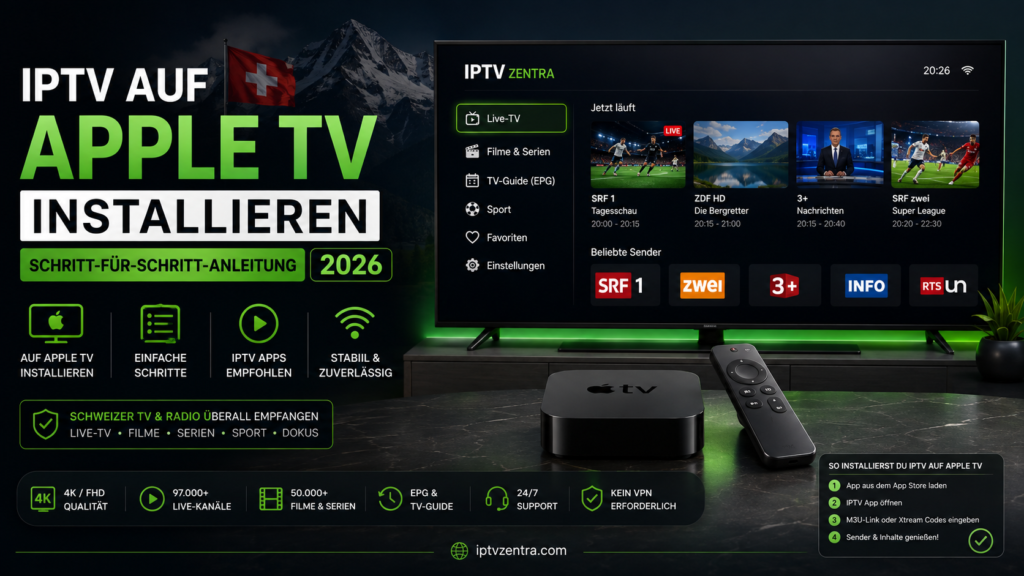
IPTV auf Apple TV installieren – Schritt-für-Schritt-Anleitung 2026
IPTV auf Apple TV installieren ist mit einer kompatiblen IPTV-App schnell möglich. In dieser Anleitung erfährst du Schritt für Schritt, wie du eine IPTV-App auf Apple TV installierst, deine Zugangsdaten einrichtest, Sender und EPG lädst und typische Probleme behebst.
Apple TV eignet sich besonders für Nutzer, die Fernsehen und Streaming zentral über ein Gerät nutzen möchten. Welche IPTV-App verfügbar ist, hängt allerdings von deinem Apple-TV-Modell, deiner tvOS-Version und der App-Store-Region ab.
Was brauchst du für IPTV auf Apple TV?
Bevor du mit der Installation beginnst, solltest du folgende Voraussetzungen prüfen:
- Apple TV HD oder Apple TV 4K mit Zugriff auf den App Store
- Aktuelle tvOS-Version
- Stabile Internetverbindung
- Kompatible IPTV-App aus dem Apple App Store
- IPTV-Zugangsdaten deines Anbieters
Wenn du noch keine IPTV-Zugangsdaten hast, findest du die aktuellen Laufzeiten und Preise auf unserer Seite IPTV Abo Schweiz – Preise & Angebote.
Welche IPTV Apps funktionieren auf Apple TV?
Im Apple App Store stehen je nach Land und Zeitpunkt unterschiedliche IPTV-Player zur Verfügung. Nicht jede App ist in jeder Region erhältlich.
Typische IPTV-Apps unterstützen beispielsweise:
- Xtream-Codes-Login
- M3U-Playlists
- EPG / elektronischen Programmführer
- Live-TV
- Filme und Serien, sofern vom IPTV-Dienst angeboten
- Favoriten und Kategorien
Eine Übersicht verschiedener IPTV-Player findest du auch in unserem Vergleich der besten IPTV Apps.
IPTV auf Apple TV installieren – Schritt für Schritt
Schritt 1: Apple TV App Store öffnen
Schalte deinen Apple TV ein und öffne auf dem Startbildschirm den App Store.
Falls du keinen App Store siehst, verwendest du möglicherweise ein älteres Apple-TV-Modell, das keine Apps aus dem aktuellen tvOS App Store unterstützt.
Schritt 2: Nach einer IPTV App suchen
Öffne die Suche im App Store und suche nach einer mit deinem IPTV-Anbieter kompatiblen IPTV-App.
Die genaue App kann sich je nach Region unterscheiden. Prüfe deshalb vor der Installation, ob die Anwendung die Login-Methode unterstützt, die dein Anbieter verwendet.
Schritt 3: IPTV App installieren
Wähle die gewünschte App aus und installiere sie über den App Store.
Öffne die Anwendung nach Abschluss der Installation.
Schritt 4: Login-Methode auswählen
Viele IPTV-Apps bieten verschiedene Möglichkeiten zur Anmeldung.
Häufig verwendet werden:
- Xtream Codes API
- M3U Playlist
- Portal- oder Server-Login
Verwende die Login-Methode, die dein IPTV-Anbieter für deinen Zugang vorgesehen hat.
Schritt 5: IPTV Zugangsdaten eingeben
Bei einem Xtream-Codes-Login werden normalerweise folgende Angaben benötigt:
- Name des Profils
- Benutzername
- Passwort
- Server- oder Portal-URL
Gib die Daten genau so ein, wie du sie von deinem Anbieter erhalten hast. Schon ein zusätzliches Leerzeichen oder ein Tippfehler kann dazu führen, dass der Login fehlschlägt.
Schritt 6: Sender und Inhalte laden
Nach erfolgreicher Anmeldung lädt die App normalerweise automatisch die verfügbaren Kategorien, Live-Sender, EPG-Daten und gegebenenfalls Filme oder Serien.
Je nach Umfang der Senderliste und Geschwindigkeit deiner Internetverbindung kann der erste Ladevorgang etwas länger dauern.
IPTV mit Xtream Codes auf Apple TV einrichten
Xtream Codes gehört zu den verbreiteten Login-Methoden bei IPTV-Playern.
Der Ablauf sieht normalerweise so aus:
- IPTV-App öffnen.
- Xtream Codes oder vergleichbare Login-Option auswählen.
- Profilnamen eingeben.
- Benutzernamen eingeben.
- Passwort eingeben.
- Server-URL eintragen.
- Login beziehungsweise „Add User“ auswählen.
- Warten, bis Sender und EPG geladen wurden.
Die Bezeichnungen können sich je nach verwendeter App unterscheiden.
M3U Playlist auf Apple TV verwenden
Alternativ unterstützen manche IPTV-Apps eine M3U-Playlist.
Hierbei wird statt einzelner Zugangsdaten normalerweise eine Playlist-URL in die Anwendung eingefügt.
Welche Methode du verwenden solltest, hängt von den Zugangsdaten ab, die dein Anbieter bereitstellt.
EPG auf Apple TV einrichten
EPG steht für Electronic Program Guide und zeigt dir das aktuelle und kommende TV-Programm.
Bei vielen IPTV-Apps wird der EPG automatisch zusammen mit deinen Senderdaten geladen. Bei anderen Playern muss eine EPG-Adresse separat eingerichtet werden.
Wenn dein Programmführer nicht angezeigt wird, starte zunächst die App neu und aktualisiere anschliessend die EPG-Daten.
Weitere Informationen findest du in unserem IPTV EPG Guide.
Welche Internetgeschwindigkeit braucht IPTV auf Apple TV?
Für IPTV ist eine stabile Verbindung wichtiger als eine besonders hohe theoretische Maximalgeschwindigkeit.
| Bildqualität | Orientierungswert | Empfohlene Reserve |
|---|---|---|
| SD | ca. 5 Mbit/s | ca. 10 Mbit/s |
| HD | ca. 10–20 Mbit/s | ca. 25 Mbit/s |
| Full HD | ca. 20–25 Mbit/s | ca. 40–50 Mbit/s |
| 4K / UHD | ca. 50 Mbit/s | ca. 100 Mbit/s |
Mehr dazu findest du unter IPTV Internet Geschwindigkeit – wie viel Mbit braucht IPTV?.
LAN oder WLAN für Apple TV IPTV?
Wenn dein Apple-TV-Modell über einen Ethernet-Anschluss verfügt, kann eine kabelgebundene LAN-Verbindung besonders bei hochauflösenden Streams eine stabile Lösung sein.
Auch WLAN funktioniert gut, sofern Signalstärke und Verbindung stabil sind.
Bei WLAN-Problemen solltest du:
- Apple TV näher am Router testen
- 5-GHz-WLAN verwenden
- Router neu starten
- parallele Downloads stoppen
- Internetgeschwindigkeit direkt am Standort des Apple TV prüfen
IPTV auf Apple TV funktioniert nicht – häufige Probleme
IPTV App lässt sich nicht installieren
Prüfe zunächst, ob dein Apple TV den App Store unterstützt und ob deine tvOS-Version aktuell ist.
Eine App kann ausserdem in bestimmten Ländern oder Regionen nicht verfügbar sein.
IPTV Login funktioniert nicht
Kontrolliere Benutzername, Passwort und Serveradresse sorgfältig.
Achte besonders auf:
- Gross- und Kleinschreibung
- zusätzliche Leerzeichen
- korrekte Serveradresse
- aktiven IPTV-Zugang
Sender laden nicht
Wenn die Anmeldung funktioniert, aber keine Sender geladen werden, starte die App vollständig neu.
Prüfe anschliessend deine Internetverbindung und aktualisiere die Playlist beziehungsweise die Senderdaten.
IPTV ruckelt auf Apple TV
Buffering kann durch WLAN-Probleme, eine langsame Internetverbindung, parallele Downloads oder Probleme mit dem verwendeten Stream entstehen.
Unser ausführlicher Ratgeber hilft dir bei der Fehlersuche:
IPTV Buffering lösen – Ursachen & Lösungen
Kein EPG auf Apple TV
Aktualisiere den EPG innerhalb deiner IPTV-App. Falls das nicht hilft, starte die Anwendung oder den Apple TV neu.
Kann man IPTV auf Apple TV und anderen Geräten gleichzeitig nutzen?
Ob du dein IPTV-Abo gleichzeitig auf Apple TV, Smart TV, Smartphone oder weiteren Geräten verwenden kannst, hängt vom jeweiligen Anbieter und Tarif ab.
Wichtig ist der Unterschied zwischen mehreren eingerichteten Geräten und mehreren gleichzeitig erlaubten Streams.
Weitere Informationen findest du in unserem Guide IPTV auf mehreren Geräten nutzen.
IPTV Apple TV vs. Fire TV Stick
| Kriterium | Apple TV | Fire TV Stick |
|---|---|---|
| App Installation | Apple App Store | Amazon Appstore |
| Bedienung | tvOS Oberfläche | Fire OS Oberfläche |
| Apple Integration | sehr gut | begrenzt |
| IPTV Apps | abhängig von App Store & Region | abhängig vom Amazon Appstore |
| Geeignet für | Apple-Nutzer | flexible und günstige Streaming-Lösung |
Wenn du einen Fire TV Stick verwendest, findest du hier die passende Anleitung:
IPTV auf Fire TV Stick einrichten
Welche Sender kann man auf Apple TV sehen?
Apple TV selbst bestimmt nicht, welche Sender verfügbar sind. Die Senderauswahl hängt vom verwendeten IPTV- oder TV-Anbieter ab.
Bei IPTV Zentra werden laut unseren aktuellen Produktangaben Schweizer und internationale Sender angeboten.
Die aktuelle Übersicht findest du in unserer IPTV Senderliste Schweiz.
IPTV auf Apple TV – häufige Fragen
Kann man IPTV auf Apple TV installieren?
Ja. Auf Apple-TV-Modellen mit App Store kannst du eine kompatible IPTV-App installieren und mit den Zugangsdaten deines Anbieters einrichten.
Welche IPTV App ist für Apple TV geeignet?
Das hängt von deiner Region, tvOS-Version und dem Login-System deines IPTV-Anbieters ab. Achte darauf, dass die App deine benötigte Login-Methode unterstützt.
Kann ich Xtream Codes auf Apple TV nutzen?
Ja, sofern die von dir installierte IPTV-App Xtream Codes unterstützt.
Brauche ich für Apple TV IPTV ein VPN?
Das hängt vom jeweiligen IPTV- oder Streaming-Dienst und dessen Nutzungsbedingungen ab. Für die technische IPTV-Wiedergabe selbst ist ein VPN nicht grundsätzlich erforderlich.
Warum finde ich IPTV Smarters nicht im Apple App Store?
Die Verfügbarkeit einzelner Apps kann sich ändern und von der App-Store-Region abhängen. Suche in diesem Fall nach einem anderen kompatiblen IPTV-Player, der die Login-Methode deines Anbieters unterstützt.
Kann ich IPTV in 4K auf Apple TV schauen?
Das hängt von deinem Apple-TV-Modell, der IPTV-App, dem angebotenen Stream und deiner Internetverbindung ab.
Fazit: IPTV auf Apple TV installieren
IPTV auf Apple TV einzurichten ist mit einer kompatiblen App relativ einfach. Installiere zunächst einen passenden IPTV-Player aus dem App Store, wähle die vom Anbieter unterstützte Login-Methode und gib deine Zugangsdaten ein.
Für eine stabile Wiedergabe solltest du ausserdem auf eine zuverlässige Internetverbindung und eine aktuelle tvOS-Version achten.
Wenn du mehrere Geräte einrichten möchtest, findest du alle Anleitungen in unserem IPTV Installationsguide.
Weiterführende IPTV Guides
- IPTV Installationsguide – alle Geräte
- IPTV auf Samsung TV installieren
- IPTV auf Fire TV Stick einrichten
- Beste IPTV Apps
- IPTV auf mehreren Geräten
- IPTV Internet Geschwindigkeit
- IPTV Buffering lösen
- IPTV EPG Guide
- IPTV Senderliste Schweiz
Zuletzt aktualisiert: August 2026