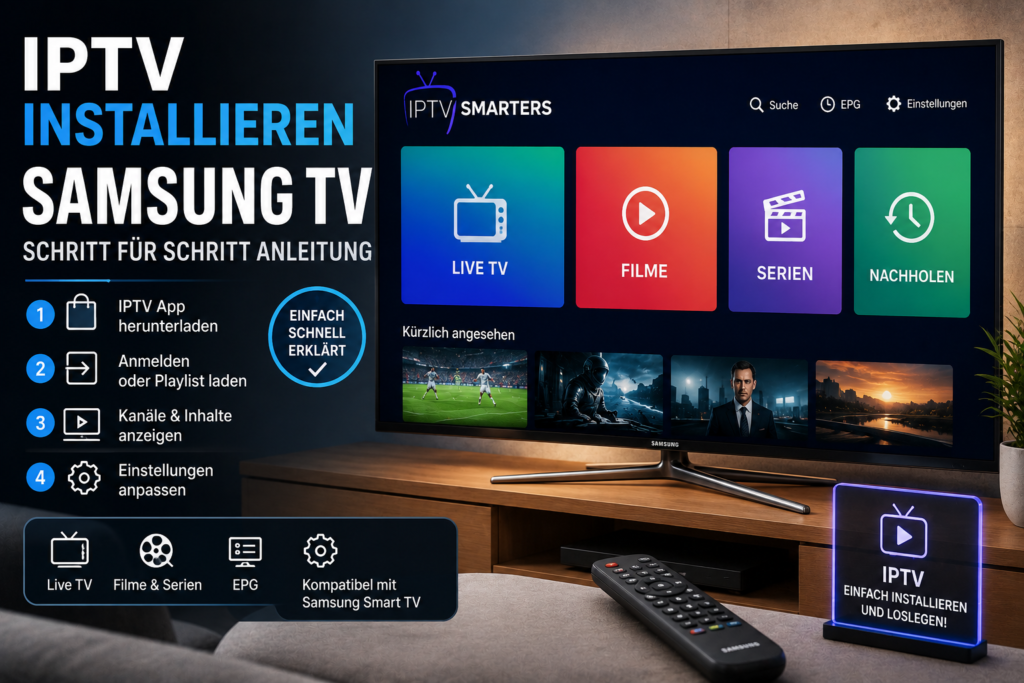
IPTV auf Samsung TV installieren – Schritt-für-Schritt-Anleitung 2026
IPTV auf Samsung TV installieren ist mit einer kompatiblen IPTV-App schnell möglich. In dieser Anleitung erfährst du Schritt für Schritt, wie du eine IPTV App auf deinem Samsung Smart TV findest, deine Zugangsdaten einrichtest, Xtream Codes oder M3U verwendest und typische Probleme bei Installation, Login oder Streaming löst.
Welche IPTV-App auf deinem Samsung TV verfügbar ist, hängt vom TV-Modell, der Tizen-Version und deiner Region ab. Deshalb solltest du zuerst direkt im Samsung App Store prüfen, welche kompatiblen IPTV-Player für deinen Fernseher angeboten werden.
Welche Samsung TVs sind für IPTV geeignet?
Moderne Samsung Smart TVs verwenden das Tizen-Betriebssystem beziehungsweise bei aktuellen Modellen One UI Tizen. Über den integrierten App-Bereich kannst du kompatible Streaming- und IPTV-Apps suchen und installieren.
Ob eine bestimmte App wie IPTV Smarters auf deinem Fernseher angezeigt wird, kann sich je nach Modell, Land und App-Store-Angebot unterscheiden.
Für IPTV benötigst du grundsätzlich:
- einen Samsung Smart TV mit Internetzugang
- eine kompatible IPTV-App
- gültige IPTV-Zugangsdaten
- eine stabile Internetverbindung
- gegebenenfalls ein Samsung-Konto für den App Store
IPTV auf Samsung TV installieren – Schritt für Schritt
Schritt 1: Samsung TV mit dem Internet verbinden
Prüfe zunächst, ob dein Samsung Fernseher mit dem Internet verbunden ist.
Du kannst dafür WLAN oder – sofern dein TV einen Ethernet-Anschluss besitzt – ein LAN-Kabel verwenden.
Für IPTV ist eine stabile Verbindung wichtiger als eine extrem hohe Maximalgeschwindigkeit.
Schritt 2: Samsung Apps öffnen
Drücke auf deiner Samsung Fernbedienung die Home-Taste.
Öffne anschliessend den Bereich Apps beziehungsweise die Suchfunktion des Smart Hub.
Bei neueren Samsung TVs kannst du über die Suchfunktion direkt nach dem Namen der gewünschten IPTV-App suchen.
Schritt 3: Nach einer IPTV App suchen
Suche beispielsweise nach:
- IPTV Smarters
- IPTV Player
- Smart IPTV
- IBO Player
- anderen kompatiblen IPTV-Playern
Welche Apps angezeigt werden, hängt von deinem Samsung-Modell und deiner Region ab.
Wenn du mehrere Anwendungen vergleichen möchtest, findest du hier unseren ausführlichen Guide:
Die besten IPTV Apps für Smart TV 2026
Schritt 4: IPTV App installieren
Wähle die gewünschte App aus und klicke auf Installieren.
Nach erfolgreicher Installation kannst du die Anwendung direkt öffnen oder zu deinem Startbildschirm hinzufügen.
Falls die gewünschte App nicht in den Suchergebnissen erscheint, solltest du nicht automatisch davon ausgehen, dass dein Fernseher defekt ist. Manche Apps sind nur auf bestimmten Modellen oder in bestimmten Ländern verfügbar.
Schritt 5: IPTV App öffnen
Starte den IPTV-Player.
Je nach App wirst du nun aufgefordert, einen Benutzer, eine Playlist oder einen IPTV-Zugang hinzuzufügen.
Die genaue Oberfläche unterscheidet sich zwischen den verschiedenen IPTV-Apps.
IPTV Smarters auf Samsung TV einrichten
Wenn IPTV Smarters auf deinem Samsung TV verfügbar ist, kannst du die App direkt über den Samsung App Store installieren.
IPTV Smarters ist ein Player und stellt selbst keine TV-Sender bereit. Du benötigst Zugangsdaten beziehungsweise eine Playlist von deinem IPTV-Anbieter.
Nach dem Öffnen der App stehen – abhängig von der jeweiligen Version – normalerweise verschiedene Login-Möglichkeiten zur Verfügung.
Xtream Codes auf Samsung TV einrichten
Viele IPTV-Apps unterstützen die Anmeldung mit Xtream Codes.
Dafür erhältst du normalerweise folgende Daten von deinem IPTV-Anbieter:
- Playlist- oder Profilname
- Benutzername
- Passwort
- Server-URL
Die Einrichtung funktioniert typischerweise so:
- IPTV-App öffnen.
- Login with Xtream Codes oder eine vergleichbare Option auswählen.
- Profilnamen eingeben.
- Benutzernamen eintragen.
- Passwort eingeben.
- Server-URL vollständig eintragen.
- Login beziehungsweise Add User auswählen.
- Warten, bis Sender und EPG geladen wurden.
Achte beim Eingeben darauf, keine zusätzlichen Leerzeichen zu kopieren.
M3U Playlist auf Samsung TV verwenden
Alternativ unterstützen viele IPTV-Player M3U-Playlists.
In diesem Fall erhältst du von deinem Anbieter normalerweise eine Playlist-URL.
Öffne innerhalb der IPTV-App die Funktion zum Hinzufügen einer Playlist und füge die M3U-Adresse ein.
Ob Xtream Codes oder M3U besser geeignet ist, hängt von der verwendeten App und deinem IPTV-Anbieter ab.
EPG auf Samsung TV einrichten
EPG steht für Electronic Program Guide und zeigt dir das aktuelle und kommende Fernsehprogramm an.
Bei vielen IPTV-Apps wird der EPG automatisch zusammen mit den Zugangsdaten geladen.
Wenn keine Programminformationen angezeigt werden, solltest du:
- die Playlist aktualisieren
- die EPG-Daten neu laden
- die App neu starten
- prüfen, ob dein Anbieter EPG-Daten bereitstellt
Eine ausführliche Erklärung findest du hier:
IPTV EPG Guide – TV-Programm richtig einrichten
Welche Internetgeschwindigkeit braucht IPTV auf Samsung TV?
Die benötigte Geschwindigkeit hängt vor allem von der Qualität des Streams ab.
| Qualität | Empfohlene Verbindung |
|---|---|
| SD | ca. 10 Mbit/s |
| HD | ca. 20–25 Mbit/s |
| Full HD | ca. 30–50 Mbit/s |
| 4K / UHD | ca. 50–100 Mbit/s |
Diese Werte beinhalten etwas Reserve. Wenn mehrere Geräte gleichzeitig streamen, sollte deine Internetverbindung entsprechend schneller sein.
Mehr dazu:
IPTV Internet Geschwindigkeit – wie viel Mbit braucht IPTV?
Samsung TV: WLAN oder LAN für IPTV?
Beide Varianten funktionieren. Wenn dein Samsung TV jedoch dauerhaft an derselben Stelle steht und du ein Ethernet-Kabel anschliessen kannst, ist LAN häufig die stabilere Lösung.
LAN eignet sich besonders wenn:
- IPTV über WLAN ruckelt
- der Router relativ nah am Fernseher steht
- du häufig HD- oder 4K-Inhalte streamst
- das WLAN im Raum schwach ist
WLAN eignet sich besonders wenn:
- kein Netzwerkkabel zum Fernseher verlegt werden kann
- der Router nahe am Fernseher steht
- das WLAN-Signal stabil und schnell ist
IPTV App auf Samsung TV nicht gefunden – was tun?
Wenn du nach einer bestimmten IPTV-App suchst und sie nicht angezeigt wird, können verschiedene Gründe dafür verantwortlich sein.
- App ist auf deinem TV-Modell nicht verfügbar
- App ist in deiner Region nicht verfügbar
- TV-Software ist nicht aktuell
- App wurde aus dem Store entfernt oder umbenannt
- dein Samsung-Modell verwendet eine andere App-Version
Was solltest du tun?
- Samsung TV Software aktualisieren.
- TV neu starten.
- App Store erneut öffnen.
- Nach alternativen IPTV-Playern suchen.
- Prüfen, welche Login-Methode dein IPTV-Anbieter unterstützt.
Unsere Übersicht verschiedener IPTV-Player findest du hier:
IPTV Login auf Samsung TV funktioniert nicht
Wenn die App installiert ist, aber dein IPTV Login nicht funktioniert, solltest du zuerst die Zugangsdaten überprüfen.
Kontrolliere:
- Benutzername
- Passwort
- Server-URL
- Gross- und Kleinschreibung
- zusätzliche Leerzeichen
- Status deines IPTV-Zugangs
Besonders beim Kopieren über Smartphone oder Computer können versehentlich Leerzeichen am Anfang oder Ende eingefügt werden.
IPTV auf Samsung TV ruckelt oder buffert
Wenn Sender geladen werden, aber das Bild regelmässig stoppt, liegt das Problem nicht zwingend an der IPTV-App.
Häufige Ursachen sind:
- schwaches WLAN
- zu geringe Internetgeschwindigkeit
- überlastetes Heimnetzwerk
- App-Cache oder App-Probleme
- veraltete TV-Software
- Probleme bei einem einzelnen Stream
Teste zunächst einen anderen Sender.
Wenn nur ein einzelner Sender betroffen ist, während alle anderen problemlos funktionieren, ist deine Internetverbindung möglicherweise nicht die Ursache.
Unsere vollständige Fehleranalyse findest du hier:
IPTV Buffering lösen – Ursachen & Lösungen
IPTV App auf Samsung TV langsam – Lösungen
Wenn die App nur langsam reagiert, kannst du folgende Schritte ausprobieren:
- App vollständig schliessen.
- Samsung TV neu starten.
- Nach App-Updates suchen.
- Samsung TV Software aktualisieren.
- Nicht benötigte Apps entfernen.
- Internetverbindung testen.
Bei älteren Smart TVs kann ausserdem die Hardware-Leistung des Fernsehers eine Rolle spielen.
Samsung TV neu starten
Ein vollständiger Neustart kann kleinere Probleme mit Apps oder Netzwerkverbindungen beheben.
Je nach Samsung-Modell kannst du den Fernseher ausschalten und kurz vom Strom trennen oder die Power-Taste der Fernbedienung für einige Sekunden gedrückt halten, bis das Gerät neu startet.
Anschliessend solltest du die IPTV-App erneut öffnen und testen.
IPTV auf älteren Samsung TVs
Bei älteren Samsung Smart TVs kann die Auswahl moderner IPTV-Apps eingeschränkt sein.
Wenn du keine kompatible App mehr findest, kann ein externes Streaming-Gerät eine Alternative sein.
Mögliche Geräte sind beispielsweise:
- Amazon Fire TV Stick
- Apple TV
- Android TV beziehungsweise Google TV Geräte
- kompatible Streaming-Boxen
Dadurch kannst du IPTV verwenden, ohne den Fernseher selbst ersetzen zu müssen.
Samsung TV oder Fire TV Stick für IPTV?
| Kriterium | Samsung Smart TV App | Fire TV Stick |
|---|---|---|
| Zusatzgerät | nicht erforderlich | erforderlich |
| App-Auswahl | abhängig vom Samsung Store | abhängig vom Amazon Appstore |
| Bedienung | Samsung Fernbedienung | Fire TV Fernbedienung |
| Flexibilität | an TV gebunden | leicht an anderem TV nutzbar |
| Geeignet für | direkte TV-Nutzung | ältere TVs oder zusätzliche Flexibilität |
Wenn du einen Fire TV Stick verwenden möchtest:
IPTV auf Fire TV Stick einrichten
Kann ich IPTV auf Samsung TV und anderen Geräten nutzen?
Du kannst deine IPTV-App beziehungsweise Zugangsdaten je nach Anbieter auf mehreren kompatiblen Geräten einrichten.
Dazu gehören beispielsweise:
- Samsung Smart TV
- Fire TV Stick
- Apple TV
- Smartphone
- Tablet
- PC
Wichtig ist jedoch der Unterschied zwischen mehreren eingerichteten Geräten und mehreren gleichzeitigen Streams.
Wie viele Geräte gleichzeitig streamen dürfen, hängt vom jeweiligen IPTV-Tarif ab.
Mehr Informationen:
IPTV auf mehreren Geräten nutzen
IPTV auf Samsung TV installieren – häufige Fragen
Kann ich IPTV auf einem Samsung Smart TV installieren?
Ja, sofern auf deinem Samsung TV eine kompatible IPTV-App verfügbar ist. Welche Apps angeboten werden, hängt vom Modell, Betriebssystem und deiner Region ab.
Welche IPTV App ist für Samsung TV geeignet?
Das hängt von deinem Samsung-Modell und der Login-Methode deines IPTV-Anbieters ab. Suche im Samsung App Store nach Apps, die beispielsweise Xtream Codes oder M3U unterstützen.
Ist IPTV Smarters auf Samsung TV verfügbar?
IPTV Smarters wird für Samsung TVs angeboten, die konkrete Verfügbarkeit kann jedoch je nach Gerät und Region unterschiedlich sein. Prüfe deshalb direkt den App Store deines Fernsehers.
Warum finde ich IPTV Smarters nicht auf meinem Samsung TV?
Die App kann auf deinem Modell oder in deiner Region nicht verfügbar sein. Suche in diesem Fall nach einem alternativen IPTV-Player, der dieselbe Login-Methode unterstützt.
Kann ich Xtream Codes auf Samsung TV nutzen?
Ja, wenn die installierte IPTV-App Xtream Codes unterstützt.
Kann ich eine M3U Playlist auf Samsung TV verwenden?
Ja, sofern dein IPTV-Player M3U-Playlists unterstützt.
Wie viel Internet braucht IPTV auf Samsung TV?
Für einen einzelnen HD-Stream sind ungefähr 20–25 Mbit/s mit ausreichender Stabilität eine sinnvolle Orientierung. Für 4K solltest du deutlich mehr Reserve einplanen.
Warum ruckelt IPTV auf meinem Samsung TV?
Häufige Ursachen sind schwaches WLAN, Netzwerküberlastung, App-Probleme, eine veraltete TV-Software oder Probleme mit dem jeweiligen Stream.
Fazit: IPTV auf Samsung TV installieren
IPTV auf einem Samsung Smart TV einzurichten ist unkompliziert, wenn eine kompatible IPTV-App für dein Modell verfügbar ist.
Öffne den Samsung App Store, suche nach einem geeigneten IPTV-Player, installiere die App und gib anschliessend deine Xtream-Codes- oder M3U-Zugangsdaten ein.
Wenn eine bestimmte App nicht verfügbar ist, solltest du eine alternative App mit derselben Login-Methode verwenden oder ein externes Streaming-Gerät in Betracht ziehen.
Für weitere Geräte findest du hier unseren zentralen:
IPTV Installationsguide für alle Geräte
Wenn du verschiedene IPTV-Angebote vergleichen möchtest:
IPTV Anbieter Schweiz Vergleich 2026
Weiterführende IPTV Guides
- IPTV Installationsguide – alle Geräte
- Beste IPTV Apps für Smart TV
- IPTV auf Fire TV Stick einrichten
- IPTV auf Apple TV installieren
- IPTV Internet Geschwindigkeit
- IPTV Buffering lösen
- IPTV auf mehreren Geräten nutzen
- IPTV EPG Guide
- IPTV Senderliste Schweiz
Zuletzt aktualisiert: August 2026