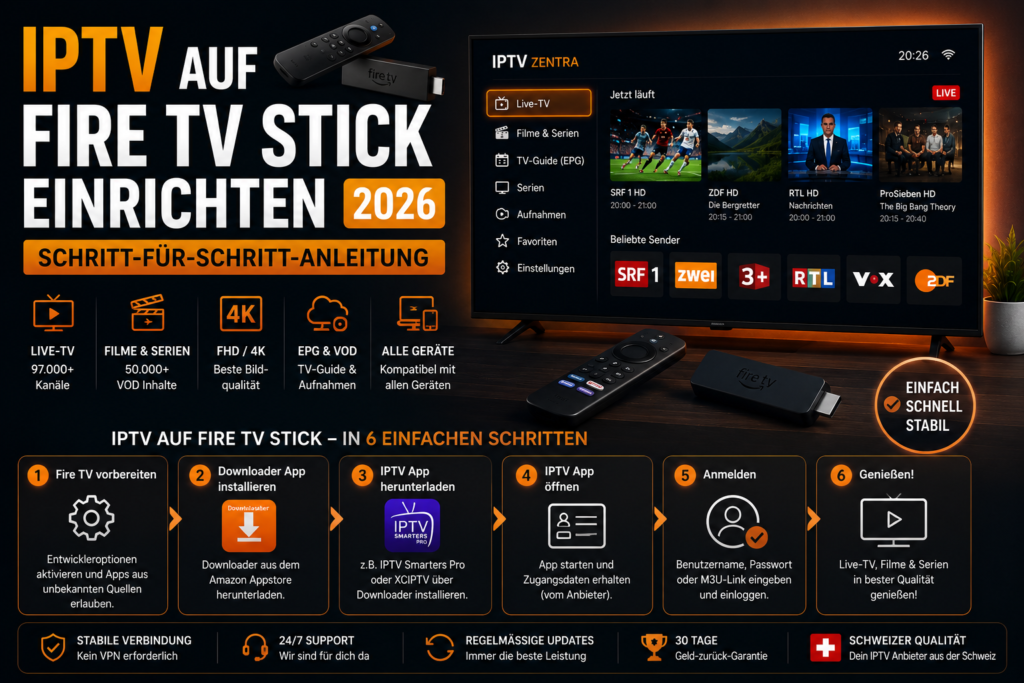
IPTV auf Fire TV Stick einrichten 2026 – Schritt-für-Schritt-Anleitung
IPTV auf Fire TV Stick einrichten ist mit einer kompatiblen IPTV-App schnell möglich. In dieser Anleitung erfährst du Schritt für Schritt, wie du IPTV auf deinem Amazon Fire TV Stick installierst, deine Zugangsdaten einrichtest, Sender und EPG lädst und typische Probleme wie Login-Fehler oder Buffering behebst.
Der Fire TV Stick eignet sich besonders für Fernseher, auf denen keine passende IPTV-App installiert ist oder wenn du eine flexible Streaming-Lösung für einen zweiten Fernseher suchst.
Was brauchst du für IPTV auf dem Fire TV Stick?
Bevor du mit der Einrichtung beginnst, solltest du folgende Voraussetzungen prüfen:
- Amazon Fire TV Stick oder ein anderes kompatibles Fire-TV-Gerät
- Stabile Internetverbindung
- Kompatible IPTV-App
- IPTV-Zugangsdaten deines Anbieters
- Ausreichend freier Speicherplatz auf dem Fire TV Stick
Wenn du noch keinen IPTV-Zugang hast, findest du Preise und Laufzeiten unter
IPTV Abo Schweiz – Preise & Angebote.
IPTV auf Fire TV Stick einrichten – Schritt für Schritt
Schritt 1: Fire TV Stick mit dem Internet verbinden
Öffne auf deinem Fire TV die Einstellungen und kontrolliere zunächst, ob das Gerät mit deinem WLAN beziehungsweise deinem Netzwerk verbunden ist.
Eine stabile Verbindung ist besonders wichtig für HD-, Full-HD- und 4K-Streams.
Schritt 2: Nach einer IPTV App suchen
Öffne auf deinem Fire TV Stick den Amazon Appstore und suche nach einer IPTV-App, die mit den Zugangsdaten deines Anbieters kompatibel ist.
Je nach Region, Fire-TV-Modell und Zeitpunkt können unterschiedliche IPTV-Player verfügbar sein.
Achte darauf, dass die App mindestens eine der folgenden Login-Methoden unterstützt:
- Xtream Codes API
- M3U Playlist
- Portal- oder Server-Login
Eine Übersicht verschiedener Player findest du in unserem
IPTV Apps Vergleich 2026.
Schritt 3: IPTV App installieren
Wenn eine kompatible App direkt im Amazon Appstore verfügbar ist, solltest du diese Methode bevorzugen.
Wähle die gewünschte Anwendung aus und starte die Installation. Nach wenigen Momenten sollte die App auf deinem Fire TV verfügbar sein.
Schritt 4: IPTV App öffnen
Öffne die installierte IPTV-App über deine App-Bibliothek.
Beim ersten Start wirst du normalerweise aufgefordert, eine Playlist beziehungsweise einen Benutzer hinzuzufügen.
Schritt 5: Login-Methode auswählen
Welche Option du auswählen musst, hängt von den Zugangsdaten ab, die dein IPTV-Anbieter bereitstellt.
Bei einem Xtream-Codes-Zugang werden typischerweise folgende Informationen benötigt:
- Profil- oder Playlist-Name
- Benutzername
- Passwort
- Server-URL
Schritt 6: IPTV Zugangsdaten eingeben
Trage deine Daten genau so ein, wie du sie von deinem IPTV-Anbieter erhalten hast.
Achte besonders auf:
- Gross- und Kleinschreibung
- korrekten Benutzernamen
- korrektes Passwort
- vollständige Server-Adresse
- keine zusätzlichen Leerzeichen
Schon ein einzelner Tippfehler kann dazu führen, dass die Anmeldung nicht funktioniert.
Schritt 7: Sender und EPG laden
Nach erfolgreicher Anmeldung lädt die IPTV-App normalerweise automatisch die verfügbaren Sender, Kategorien und gegebenenfalls Filme, Serien und EPG-Daten.
Beim ersten Start kann dieser Vorgang etwas länger dauern, insbesondere wenn eine grosse Senderliste geladen wird.
IPTV Smarters auf Fire TV Stick
IPTV Smarters beziehungsweise kompatible Smarters-basierte Player gehören zu den bekannten Möglichkeiten, IPTV-Zugangsdaten auf verschiedenen Geräten zu verwenden.
Die Verfügbarkeit einer bestimmten Version kann sich jedoch je nach Amazon Appstore, Region und Fire-TV-Version ändern.
Deshalb solltest du zuerst im offiziellen Appstore deines Fire TV nach einem kompatiblen Player suchen.
IPTV App nicht im Amazon Appstore – was tun?
Manche Apps sind nicht auf jedem Fire-TV-Modell oder in jeder Region direkt im Amazon Appstore verfügbar.
Bei Fire-TV-Versionen, die die Installation externer Android-Apps unterstützen, kann eine manuelle Installation möglich sein.
Verwende dabei ausschliesslich eine vertrauenswürdige beziehungsweise offizielle Quelle der jeweiligen App und installiere keine APK-Dateien aus unbekannten Download-Portalen.
Da Amazon die Fire-TV-Software regelmässig aktualisiert, können sich Menübezeichnungen und verfügbare Installationsmethoden je nach Gerät unterscheiden.
Xtream Codes auf Fire TV Stick einrichten
Wenn dein IPTV-Anbieter Xtream Codes unterstützt, ist die Einrichtung meistens unkompliziert.
- IPTV-App öffnen.
- Xtream Codes oder eine vergleichbare Login-Option auswählen.
- Einen beliebigen Profilnamen eingeben.
- Benutzernamen eintragen.
- Passwort eintragen.
- Server-URL eingeben.
- Auf Login beziehungsweise „Add User“ klicken.
- Warten, bis Sender und EPG geladen wurden.
Die genaue Bezeichnung der einzelnen Menüpunkte kann je nach IPTV-App unterschiedlich sein.
M3U Playlist auf Fire TV Stick verwenden
Einige IPTV-Player unterstützen alternativ eine M3U-Playlist.
In diesem Fall erhältst du von deinem Anbieter normalerweise eine M3U-Adresse, die du innerhalb des Players hinzufügen kannst.
Ob Xtream Codes oder M3U verwendet werden sollte, hängt von deinem IPTV-Anbieter und der installierten App ab.
EPG auf Fire TV Stick einrichten
EPG steht für
Electronic Program Guide. Der elektronische Programmführer zeigt dir an, welche Sendung gerade läuft und welche Programme danach folgen.
Bei vielen IPTV-Apps wird der EPG automatisch mit den Zugangsdaten geladen. Bei anderen Anwendungen muss er separat aktualisiert oder eingerichtet werden.
Wenn dein TV-Programm nicht angezeigt wird, findest du weitere Informationen in unserem
IPTV EPG Guide.
Welche Internetgeschwindigkeit braucht IPTV auf Fire TV Stick?
Für IPTV auf dem Fire TV Stick ist eine stabile Internetverbindung entscheidend.
| Qualität |
Orientierungswert |
Empfohlene Reserve |
| SD |
ca. 5 Mbit/s |
ca. 10 Mbit/s |
| HD |
ca. 10–20 Mbit/s |
ca. 25 Mbit/s |
| Full HD |
ca. 20–25 Mbit/s |
ca. 40–50 Mbit/s |
| 4K / UHD |
ca. 50 Mbit/s |
ca. 100 Mbit/s |
Die tatsächliche Geschwindigkeit hängt unter anderem von Stream, Kompression, WLAN-Qualität und weiteren Geräten im Netzwerk ab.
Mehr dazu findest du unter
IPTV Internet Geschwindigkeit – wie viel Mbit braucht IPTV?.
WLAN-Probleme beim IPTV auf Fire TV Stick
Der Fire TV Stick wird häufig über WLAN verwendet. Wenn das Signal am Fernseher schwach ist, kann es zu längeren Ladezeiten oder Buffering kommen.
Folgende Massnahmen können helfen:
- Fire TV Stick und Router neu starten
- 5-GHz-WLAN verwenden, wenn möglich
- Entfernung zum Router reduzieren
- parallele Downloads stoppen
- WLAN-Signal am Fernseher überprüfen
- bei Bedarf einen kompatiblen Ethernet-Adapter verwenden
IPTV auf Fire TV Stick ruckelt – was tun?
Buffering kann unterschiedliche Ursachen haben und bedeutet nicht automatisch, dass der Fire TV Stick defekt ist.
Häufige Ursachen sind:
- instabile WLAN-Verbindung
- zu geringe Internetgeschwindigkeit
- hohe Netzwerkauslastung
- zu wenig freier Speicher
- Probleme mit der verwendeten IPTV-App
- Probleme mit einem bestimmten Stream
Unser ausführlicher Troubleshooting-Guide zeigt dir weitere Lösungen:
IPTV Buffering lösen – Ursachen & Lösungen
IPTV Fire TV Stick Login funktioniert nicht
Wenn deine IPTV-App installiert ist, aber die Anmeldung fehlschlägt, solltest du zuerst deine Zugangsdaten überprüfen.
Kontrolliere insbesondere:
- Benutzername
- Passwort
- Server-Adresse
- Ablaufdatum beziehungsweise Status des Zugangs
- Internetverbindung
Gib die Daten möglichst manuell erneut ein, um kopierte Leerzeichen auszuschliessen.
IPTV App öffnet sich nicht
Wenn eine App auf dem Fire TV Stick nicht mehr startet, kannst du folgende Schritte ausprobieren:
- Fire TV Stick neu starten.
- App vollständig schliessen.
- App-Cache leeren.
- Nach verfügbaren Updates suchen.
- Bei Bedarf App neu installieren.
IPTV auf Fire TV Stick und mehreren Geräten nutzen
Du kannst einen IPTV-Zugang je nach Anbieter möglicherweise auf Fire TV Stick, Smart TV, Apple TV, Smartphone oder Tablet einrichten.
Mehrere installierte Geräte bedeuten allerdings nicht automatisch, dass mehrere Streams gleichzeitig erlaubt sind.
Eine ausführliche Erklärung findest du hier:
IPTV auf mehreren Geräten nutzen
Fire TV Stick oder Smart TV für IPTV?
| Kriterium |
Fire TV Stick |
Smart TV App |
| Installation |
über Fire TV |
direkt auf dem Fernseher |
| Flexibilität |
hoch |
vom TV-System abhängig |
| Transport |
einfach mitzunehmen |
an Fernseher gebunden |
| App-Auswahl |
abhängig von Fire OS |
abhängig vom TV-Hersteller |
| Geeignet für |
Zweit-TV und flexible Nutzung |
direkte Nutzung ohne Zusatzgerät |
Wenn du einen Samsung-Fernseher besitzt, findest du hier die passende Anleitung:
IPTV auf Samsung TV installieren
Fire TV Stick oder Apple TV?
Beide Geräte können für IPTV verwendet werden. Welches besser geeignet ist, hängt von deinem Budget, deinem bestehenden Geräte-Ökosystem und der gewünschten App ab.
Für Apple TV findest du hier unsere Anleitung:
IPTV auf Apple TV installieren
Welche Sender kann man auf Fire TV Stick sehen?
Der Fire TV Stick bestimmt nicht selbst, welche TV-Sender verfügbar sind. Die Senderauswahl hängt vom jeweiligen IPTV- oder Streaming-Anbieter ab.
Bei IPTV Zentra werden laut unseren aktuellen Produktangaben Schweizer und internationale Sender angeboten.
Die aktuelle Übersicht findest du unter
IPTV Senderliste Schweiz.
IPTV auf Fire TV Stick – häufige Fragen
Kann man IPTV auf Fire TV Stick installieren?
Ja. Auf Fire-TV-Geräten können kompatible IPTV-Apps verwendet werden. Welche Anwendungen verfügbar sind, hängt vom Gerät, Fire OS und der Region ab.
Welche IPTV App ist für Fire TV Stick geeignet?
Die beste App hängt von der Login-Methode deines Anbieters und deinen gewünschten Funktionen ab. Wichtig sind unter anderem Xtream-Codes- oder M3U-Unterstützung, EPG und eine übersichtliche Bedienung.
Kann ich Xtream Codes auf Fire TV Stick nutzen?
Ja, wenn der verwendete IPTV-Player Xtream Codes unterstützt.
Brauche ich einen VPN für IPTV auf Fire TV Stick?
Für die technische Nutzung von IPTV auf einem Fire TV Stick ist ein VPN nicht grundsätzlich erforderlich. Ob ein VPN für einen bestimmten Dienst benötigt oder erlaubt wird, hängt vom jeweiligen Anbieter und dessen Bedingungen ab.
Warum ruckelt IPTV auf meinem Fire TV Stick?
Häufige Ursachen sind schwaches WLAN, eine instabile Internetverbindung, hohe Netzwerkauslastung oder Probleme mit App beziehungsweise Stream.
Kann ich IPTV auf zwei Fire TV Sticks gleichzeitig nutzen?
Das hängt vom jeweiligen IPTV-Tarif ab. Entscheidend ist die Anzahl der gleichzeitig erlaubten Streams beziehungsweise Verbindungen.
Fazit: IPTV auf Fire TV Stick einrichten
IPTV auf dem Fire TV Stick einzurichten ist mit einer kompatiblen App und den Zugangsdaten deines Anbieters unkompliziert.
Installiere wenn möglich zuerst eine passende App direkt aus dem Amazon Appstore, wähle deine Login-Methode und gib deine IPTV-Zugangsdaten ein.
Achte ausserdem auf eine stabile Internetverbindung und eine aktuelle Fire-TV-Software, um Probleme beim Streaming zu vermeiden.
Wenn du IPTV auch auf anderen Geräten installieren möchtest, findest du alle Anleitungen in unserem
IPTV Installationsguide.
Wenn du Anbieter, Geräte und weitere Kriterien vergleichen möchtest, findest du unseren
IPTV Anbieter Schweiz Vergleich 2026.
👉 IPTV Abo Preise ansehen
Weiterführende IPTV Guides
Zuletzt aktualisiert: August 2026