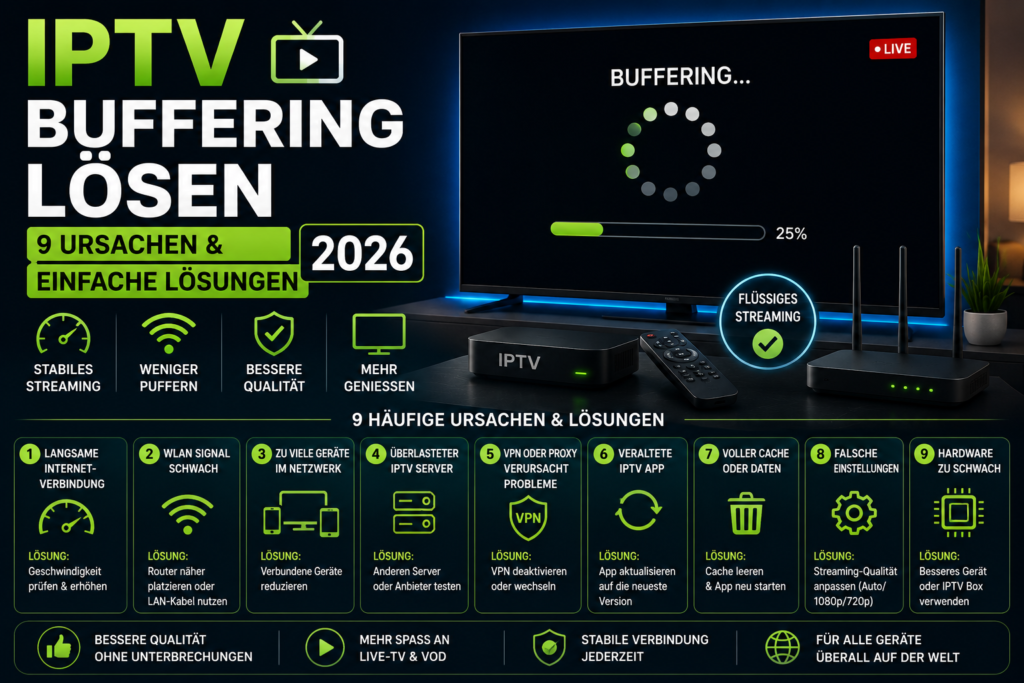
IPTV Buffering lösen – 9 Ursachen & einfache Lösungen 2026
IPTV Buffering nervt: Das Bild friert ein, der Stream lädt ständig oder der Ton läuft weiter, während das Bild stehen bleibt. Die Ursache ist nicht immer eine langsame Internetverbindung. WLAN, Router, IPTV-App, Gerät, DNS oder der jeweilige Stream können ebenfalls verantwortlich sein. Hier erfährst du Schritt für Schritt, wie du IPTV Buffering lösen und die häufigsten Probleme selbst überprüfen kannst.
Bevor du Einstellungen änderst, solltest du herausfinden, ob das Problem bei allen Sendern, nur bei einem bestimmten Sender oder nur auf einem Gerät auftritt. Dadurch lässt sich die Ursache deutlich schneller eingrenzen.
IPTV Buffering lösen – zuerst diese 5 Dinge testen
Wenn IPTV plötzlich ruckelt oder ständig lädt, führe zuerst diesen kurzen Test durch:
- IPTV-App vollständig schliessen und neu öffnen.
- Router und Streaming-Gerät neu starten.
- Einen anderen Sender testen.
- Internetgeschwindigkeit am verwendeten Gerät prüfen.
- Wenn möglich WLAN testweise durch LAN ersetzen.
Ist das Problem danach verschwunden, war wahrscheinlich eine temporäre Netzwerk-, App- oder Gerätebelastung die Ursache.
1. Internetgeschwindigkeit ist zu langsam
Eine zu geringe oder stark schwankende Internetgeschwindigkeit gehört zu den häufigsten Ursachen für IPTV Buffering.
Als grobe Orientierung solltest du folgende Reserven einplanen:
| Qualität | Empfohlene Verbindung |
|---|---|
| SD | ca. 10 Mbit/s |
| HD | ca. 20–25 Mbit/s |
| Full HD | ca. 30–50 Mbit/s |
| 4K / UHD | ca. 50–100 Mbit/s |
Entscheidend ist nicht nur die Geschwindigkeit deines Internetabos. Relevant ist die Bandbreite, die tatsächlich am Smart TV, Fire TV Stick oder Apple TV ankommt.
Alle Details dazu findest du in unserem ausführlichen Ratgeber:
IPTV Internet Geschwindigkeit – wie viel Mbit braucht IPTV?
2. Schwaches oder instabiles WLAN
Du kannst eine 500-Mbit/s-Leitung besitzen und trotzdem IPTV Buffering haben, wenn dein Fernseher nur ein schwaches WLAN-Signal erhält.
Typische WLAN-Probleme entstehen durch:
- grosse Entfernung zwischen Router und Fernseher
- dicke Wände
- Router hinter Möbeln
- Störungen durch andere WLAN-Netzwerke
- viele gleichzeitig verbundene Geräte
- schlechte Position des Streaming-Geräts
Was kannst du tun?
- Router näher am TV platzieren
- 5-GHz-WLAN testen
- Router neu starten
- Mesh-WLAN bei grossen Wohnungen verwenden
- Streaming-Gerät testweise über Ethernet verbinden
Wenn IPTV per LAN einwandfrei funktioniert, aber über WLAN ruckelt, liegt die Ursache sehr wahrscheinlich im Heimnetzwerk.
3. LAN statt WLAN testen
Eine Ethernet-Verbindung ist bei einem stationären Streaming-Gerät häufig stabiler als WLAN.
LAN hat mehrere Vorteile:
- konstantere Verbindung
- weniger Funkstörungen
- geringere Schwankungen
- häufig bessere Stabilität bei hochauflösenden Streams
Wenn dein Smart TV oder deine Streaming-Box einen Ethernet-Anschluss besitzt, solltest du bei Buffering-Problemen zumindest einmal einen direkten LAN-Test durchführen.
4. Andere Geräte verbrauchen deine Bandbreite
Streaming, grosse Downloads, Cloud-Backups, Videokonferenzen und Spielekonsolen verwenden dieselbe Internetverbindung.
Wenn beispielsweise gleichzeitig:
- ein 4K-Video auf einem anderen Fernseher läuft,
- ein Computer ein grosses Update herunterlädt,
- mehrere Smartphones Videos streamen
- und IPTV verwendet wird,
kann die verfügbare Bandbreite deutlich sinken.
Einfacher Test
Stoppe kurz alle unnötigen Downloads und Streams im Haushalt und teste IPTV erneut.
Wenn das Buffering verschwindet, solltest du entweder mehr Bandbreite einplanen oder die gleichzeitige Netzwerknutzung reduzieren.
Für mehrere Fernseher findest du weitere Informationen unter IPTV auf mehreren Geräten nutzen.
5. IPTV-App verursacht Probleme
Nicht immer liegt IPTV Buffering am Internet. Auch die verwendete IPTV-App kann Probleme verursachen.
Mögliche Ursachen:
- veraltete App-Version
- beschädigter Cache
- zu viele gespeicherte Daten
- App läuft seit langer Zeit im Hintergrund
- Kompatibilitätsprobleme mit dem Gerät
IPTV-App zurücksetzen
Versuche nacheinander:
- App vollständig schliessen.
- App neu starten.
- Nach einem Update suchen.
- Cache löschen, sofern dein Gerät dies ermöglicht.
- Gerät neu starten.
- Bei Bedarf App neu installieren.
Wenn du einen anderen Player testen möchtest, findest du hier unseren Vergleich:
6. Streaming-Gerät ist überlastet
Ältere Smart TVs, Streaming-Sticks oder TV-Boxen können bei grossen Playlists und hochauflösenden Streams an ihre Leistungsgrenzen kommen.
Typische Anzeichen sind:
- langsame Navigation
- App reagiert verzögert
- Bild friert regelmässig ein
- App schliesst sich von selbst
- Senderwechsel dauern lange
Was hilft?
- unnötige Apps entfernen
- freien Speicherplatz schaffen
- Gerät neu starten
- Software aktualisieren
- Hintergrund-Apps schliessen
Auf älteren Fernsehern kann ein separates Streaming-Gerät unter Umständen flüssiger arbeiten als die integrierte Smart-TV-Plattform.
7. Nur ein IPTV Sender ruckelt
Wenn fast alle Sender problemlos funktionieren und nur ein einzelner Kanal ständig puffert, spricht das eher gegen ein allgemeines Internetproblem.
Teste in diesem Fall:
- einen anderen Sender derselben Kategorie
- eine alternative Version des Senders, falls vorhanden
- HD statt 4K beziehungsweise eine niedrigere Qualität
- den problematischen Sender einige Minuten später erneut
Funktionieren alle anderen Streams normal, musst du nicht sofort deinen Router oder deine gesamte Internetverbindung ändern.
8. VPN kann IPTV verlangsamen
Ein VPN leitet deine Verbindung über einen zusätzlichen Server. Dadurch kann sich die Geschwindigkeit reduzieren oder die Latenz erhöhen.
Das ist besonders wahrscheinlich, wenn:
- der VPN-Server weit entfernt ist
- der Server stark ausgelastet ist
- du einen langsamen VPN-Anbieter verwendest
- deine Internetverbindung ohnehin wenig Reserve besitzt
Wenn du einen VPN verwendest und IPTV ruckelt, kannst du – sofern dies mit den Bedingungen deines Dienstes vereinbar ist – testweise einen geografisch näheren VPN-Server verwenden und die Leistung vergleichen.
So erkennst du schnell, ob der VPN einen Einfluss auf die Verbindung hat.
9. Problem beim Stream oder IPTV-Anbieter
Wenn Internet, WLAN, Gerät und App einwandfrei funktionieren, kann die Ursache ausserhalb deines Heimnetzwerks liegen.
Ein Hinweis darauf ist beispielsweise:
- nur bestimmte Sender sind betroffen
- das Problem tritt gleichzeitig auf mehreren Geräten auf
- Speedtest und andere Streaming-Dienste funktionieren normal
- App-Neustart und LAN-Test verändern nichts
In diesem Fall solltest du zunächst andere Sender testen und bei anhaltenden Problemen den Support deines IPTV-Anbieters kontaktieren.
IPTV ruckelt alle paar Sekunden – was tun?
Wenn der Stream regelmässig einige Sekunden läuft und dann wieder lädt, solltest du insbesondere deine WLAN-Stabilität überprüfen.
Führe diesen Test durch:
- Fire TV, Smart TV oder Box neu starten.
- Andere Geräte vom Netzwerk trennen.
- Speedtest direkt am Streaming-Gerät durchführen.
- 5-GHz-WLAN testen.
- Wenn möglich LAN anschliessen.
- Andere IPTV-App beziehungsweise anderen Sender testen.
Dadurch lässt sich feststellen, ob das Problem vom Netzwerk, Gerät, Player oder Stream verursacht wird.
IPTV Buffering auf Fire TV Stick lösen
Beim Fire TV Stick ist WLAN besonders häufig ein Faktor, da das Gerät normalerweise direkt hinter dem Fernseher steckt.
Bei Problemen solltest du:
- Fire TV Stick neu starten
- Cache der IPTV-App löschen
- freien Speicher prüfen
- 5-GHz-WLAN testen
- Fire-OS-Updates installieren
- Router neu starten
Die komplette Einrichtung findest du hier:
IPTV auf Fire TV Stick einrichten
IPTV Buffering auf Samsung TV lösen
Bei Smart TVs kann zusätzlich die integrierte App oder die Netzwerkverbindung des Fernsehers verantwortlich sein.
Prüfe:
- Internetverbindung des TVs
- verfügbare App-Updates
- TV-Firmware
- freien Speicher
- LAN-Verbindung statt WLAN
Falls du IPTV auf einem Samsung TV neu einrichten möchtest:
IPTV auf Samsung TV installieren
IPTV Buffering auf Apple TV
Auch auf Apple TV solltest du zunächst App, Netzwerk und tvOS-Version überprüfen.
Wenn nur eine bestimmte App Probleme verursacht, kann ein Neustart beziehungsweise eine Neuinstallation helfen.
Unsere Anleitung findest du unter:
IPTV auf Apple TV installieren
DNS ändern gegen IPTV Buffering?
Ein DNS-Wechsel ist kein universelles Mittel gegen Buffering. Die eigentlichen Videodaten werden dadurch nicht automatisch schneller übertragen.
DNS kann jedoch bei bestimmten Verbindungs- oder Namensauflösungsproblemen eine Rolle spielen.
Bevor du DNS-Einstellungen veränderst, solltest du zuerst Internetgeschwindigkeit, WLAN, App, Router und Gerät überprüfen, da diese Ursachen deutlich häufiger auftreten.
Router neu starten – hilft das wirklich?
Ja, ein Router-Neustart kann temporäre Probleme beheben.
Wenn du deinen Router seit Wochen oder Monaten nicht neu gestartet hast, kann ein Neustart sinnvoll sein.
Gehe dabei folgendermassen vor:
- Router ausschalten.
- 30 bis 60 Sekunden warten.
- Router wieder einschalten.
- Warten, bis die Internetverbindung vollständig hergestellt wurde.
- IPTV erneut testen.
IPTV Buffering – schnelle Checkliste
| Problem | Erster Test |
|---|---|
| Alle Sender ruckeln | Internet und WLAN prüfen |
| Nur ein Sender ruckelt | anderen Sender testen |
| Nur ein Gerät betroffen | App und Gerät prüfen |
| Mehrere Geräte betroffen | Router/Internet/Anbieter prüfen |
| Nur mit VPN langsam | VPN-Verbindung vergleichen |
| Abends stärkeres Buffering | Netzwerk und Verbindung zu unterschiedlichen Zeiten testen |
IPTV Buffering – häufige Fragen
Warum buffert IPTV ständig?
Häufige Ursachen sind eine instabile Internetverbindung, schwaches WLAN, hohe Netzwerkauslastung, App-Probleme, ein überlastetes Gerät oder Probleme mit dem jeweiligen Stream.
Wie kann ich IPTV Buffering lösen?
Starte zunächst App, Streaming-Gerät und Router neu. Teste danach einen anderen Sender, überprüfe deine Internetgeschwindigkeit und verwende wenn möglich LAN statt WLAN.
Warum ruckelt IPTV trotz schnellem Internet?
Eine hohe maximale Internetgeschwindigkeit garantiert keine stabile Verbindung zum Fernseher. Schwaches WLAN, Router-Probleme, die IPTV-App oder ein bestimmter Stream können ebenfalls Buffering verursachen.
Ist LAN besser als WLAN für IPTV?
LAN ist bei stationären Geräten häufig stabiler, weil die Verbindung weniger anfällig für Funkstörungen ist. Ein gutes WLAN kann IPTV jedoch ebenfalls problemlos übertragen.
Warum funktioniert IPTV morgens, aber abends nicht?
Wenn die Probleme nur zu bestimmten Zeiten auftreten, können stärkere Netzwerkauslastung im eigenen Haushalt, beim Internetzugang oder andere externe Faktoren eine Rolle spielen.
Hilft ein VPN gegen IPTV Buffering?
Nicht grundsätzlich. Ein VPN kann die Verbindung je nach Server sogar verlangsamen. Ob es in einer konkreten Situation hilft, hängt von der Ursache des Problems ab.
Wie viel Mbit braucht IPTV ohne Buffering?
Für einen einzelnen HD-Stream sind etwa 20–25 Mbit/s mit ausreichender Reserve eine sinnvolle Orientierung. Für 4K solltest du deutlich mehr Bandbreite einplanen.
Fazit: IPTV Buffering dauerhaft reduzieren
IPTV Buffering hat nicht nur eine einzige Ursache. Beginne deshalb immer mit einer systematischen Fehlersuche.
Prüfe zuerst Internetgeschwindigkeit, WLAN und Router. Danach kontrollierst du IPTV-App und Streaming-Gerät. Wenn nur einzelne Sender betroffen sind, liegt das Problem möglicherweise beim jeweiligen Stream und nicht bei deiner Internetverbindung.
Mit einer stabilen Verbindung, ausreichend Bandbreite, aktueller Software und einem geeigneten Streaming-Gerät lassen sich viele Buffering-Probleme deutlich reduzieren.
Wenn du verschiedene IPTV-Angebote vergleichen möchtest, findest du hier unseren IPTV Anbieter Schweiz Vergleich 2026.
Weiterführende IPTV Guides
- IPTV Internet Geschwindigkeit
- IPTV auf mehreren Geräten nutzen
- Die besten IPTV Apps
- IPTV auf Fire TV Stick einrichten
- IPTV auf Samsung TV installieren
- IPTV auf Apple TV installieren
- IPTV EPG Guide
- IPTV Installationsguide
Zuletzt aktualisiert: August 2026
Ja! IPTV Zentra isch kompatibel mit allne Smart TV (Samsung, LG, Sony, Hisense). Du chasch d’App IPTV Smarters oder Smart IPTV direkt us em Store vo dim TV installiere. Installationsleitfade isch im Abo inklusive.
Ja. IPTV Zentra funktioniert perfekt uf Amazon Fire Stick und Fire TV. D’App IPTV Smarters cha eifach über de Amazon Appstore installiert werde
Kei Problem! Üse Support hilft dir innerhalb vo 24 Stunde. Schick isch eifach e Nachricht mit em Sendername und mir lösed s’Problem sofort.
Ja! Du chasch IPTV Zentra überall uf de Wält nutze, solang du e stabil Internetverbindig hesch. Im Ussland chasch du alli dini Sender und Inhalte luege.
IPTV Smarters Pro isch üsi Empfehlig. Si isch eifach z’bediene, unterstützt HD & 4K und funktioniert uf allne Grät (Smart TV, Natel, Tablet, PC, Fire Stick).
Ja! IPTV Zentra isch kompatibel mit allne gängige VPN-Aabieter. E VPN cha d’Sicherheit erhöhe und d’Verbindig stabilisiere.
Nei. Bi IPTV Zentra gits kei versteckti Chöschte. De Priis wo du gsesch, isch de Priis wo du zahlsch – inklusive Support und Installation.
Für Rückerstattungen gelten die aktuell veröffentlichten Bedingungen von IPTV Zentra. Bei technischen Problemen kontaktiere bitte zuerst unseren Support, damit wir eine passende Lösung prüfen können.
Dini Abo-Date werde innerhalb vo 24 Stunde nach Bezahlig aktiviert. Du bechunsch e E-Mail mit allne Informatione und Installationsleitfade.
Ja! IPTV Zentra erlaubt s’Streaming uf mehrere Grät. D’Azahl hängt vom Abo ab – kontrollier dini Paketdetails für mehr Informatione.